Если у вас уже есть хостинговый аккаунт,
то внесите данные о нем в форму заказа DBM.
Заполните следующие поля:
ВНИМАНИЕ!!!
Обязательно проверьте актуальность данных, которые вы нам передаете.
Убедитесь, что залогиниться по указанной вами ссылке с указанными вами данными удается. Также, если включено подтверждение по номеру телефона или эл. адресу - отключите его, иначе мы не сможем получить доступ без вашего участия.
Если у вас еще нет хостинга
В таком случае, необходимо его зарегистрировать.
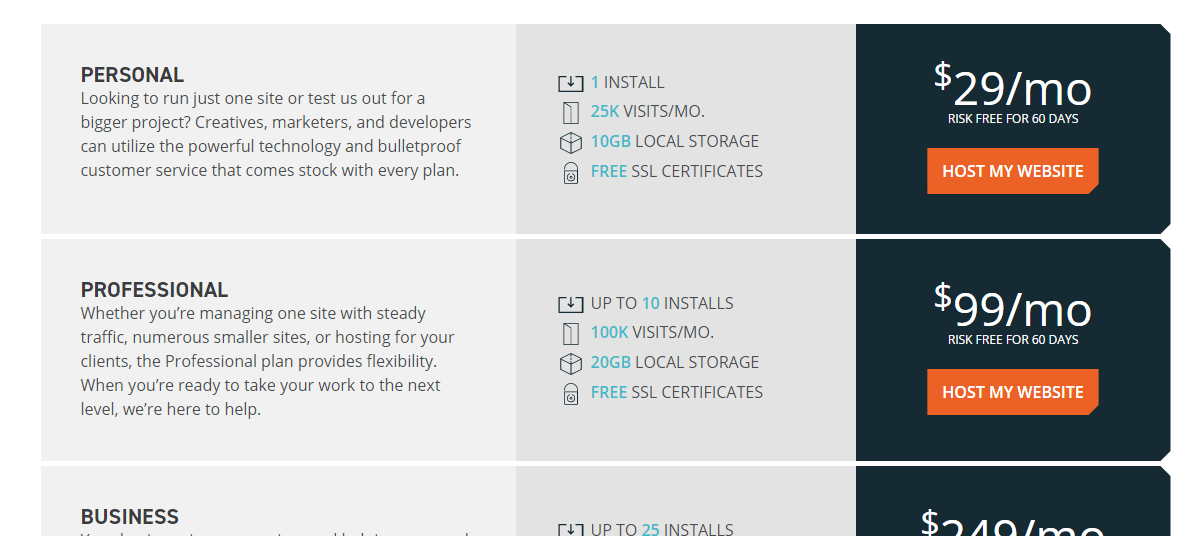
Рекомендуем использовать хостинг WPengine (https://wpengine.com/) - одно из лучших в мире решений для сайтов на WordPress.
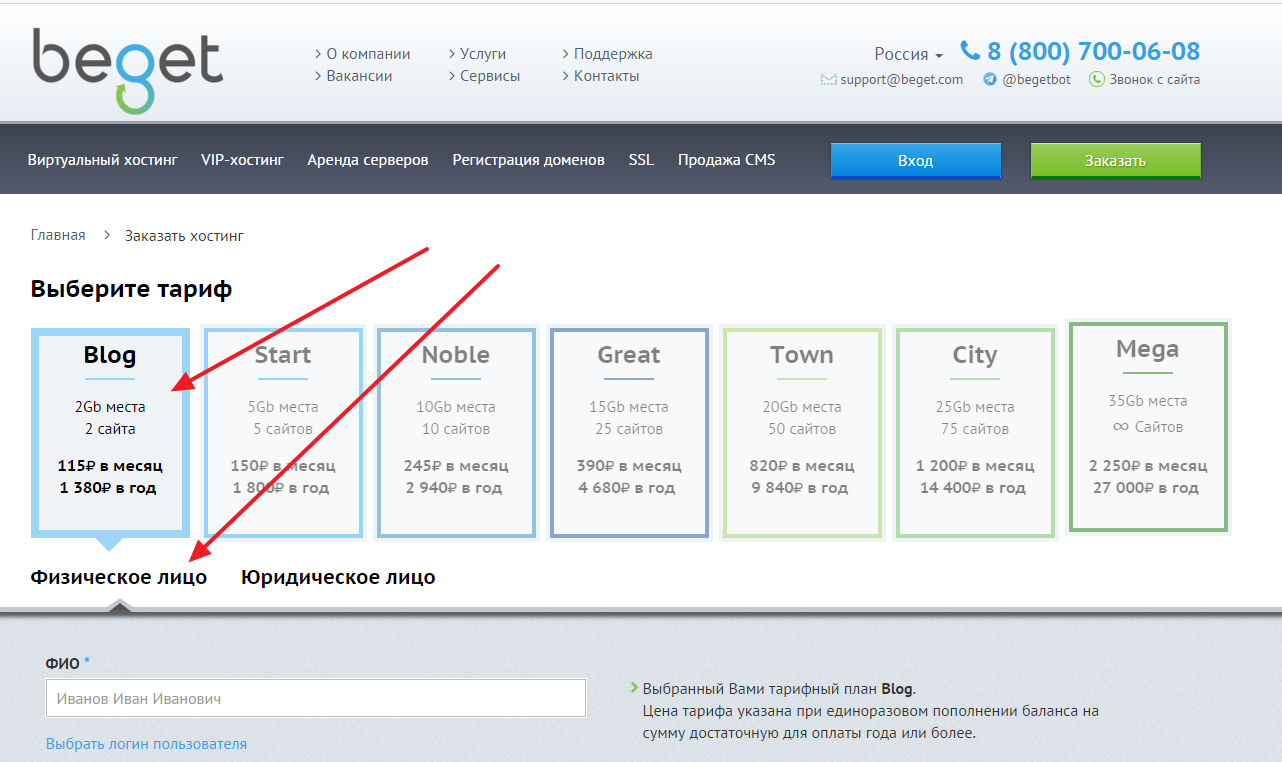
В качестве альтернативы также можем порекомендовать Beget (https://beget.com/).
Оба хостинга мы сами активно используем. DBM оптимизирована под работу на этих хостингах.
3. Заполните все поля для регистрации хостинга в открывшейся форме Let's set up your account.
- Если вам необходимо разместить еще один сайт, помимо DBM, например, на поддомене, то необходимо оплатить эту возможность дополнительно. Для этого поставьте галочку в поле Add an extra website.
- Если ваша целевая аудитория находится преимущественно в странах СНГ и Европы, то в поле Data center выберите Бельгию (или Великобританию). Если в США - выберите США, если в Азии - выберите Тайвань. Смысл в том, чтобы сервера располагались территориально как можно ближе к вашим потенциальным посетителям.
- В поле PHP version отметьте PHP 7.0.
4. В форме Billing info введите свою платежную информацию.
5. Поставьте галочку I have read and agree to the Terms of Service and Privacy Policy.
6. Нажмите кнопку Create my site.
7. После успешной регистрации внесите данные о хостинге в форму заказа DBM (ссылка на вход в панель управления хостингом, логин и пароль)
5. Заполните поле ФИО (полностью).
6. Введите ваш номер телефона.
7. В поле E-mail введите тот отдельный google-аккаунт, который вы зарегистрировали в одном из предыдущих пунктов этой инструкции.
8. Поставьте галочку "с публичной офертой ознакомлен, все условия принимаю".
9. Нажмите кнопку "Зарегистрировать аккаунт".
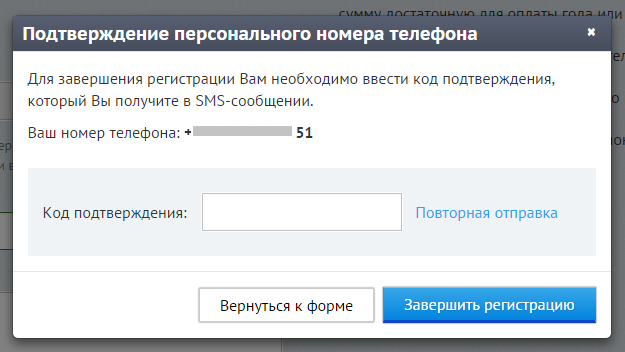
10. Появится окошко, в котором нужно нажать кнопку "Готов получить код". После этого СМС будет отправлено на номер, который вы указали, и появится окошко для введения верификационного кода:
11. Ввведите код из СМС в поле "Код подтверждения".
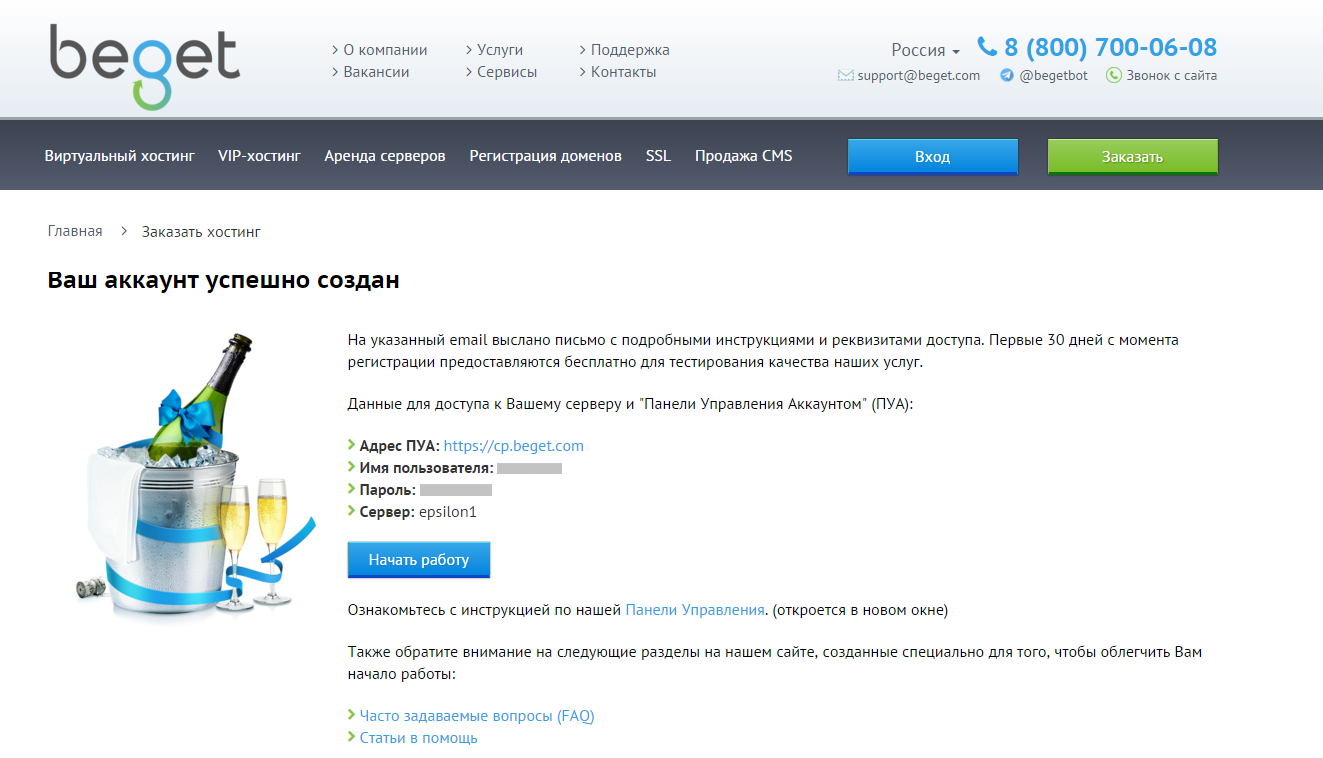
12. Нажмите кнопку "Завершить регистрацию". После этого аккаунт успешно создан.:
13. На почту, которую вы указывали при регистрации хостинга, пришло письмо от beget с подробными данными для доступа. Логин и пароль также пришли в СМС на ваш номер.
14. Введите эти данные в соответствующие поля в форме заказа DBM (ссылка на вход в панель управления хостингом, логин и пароль)