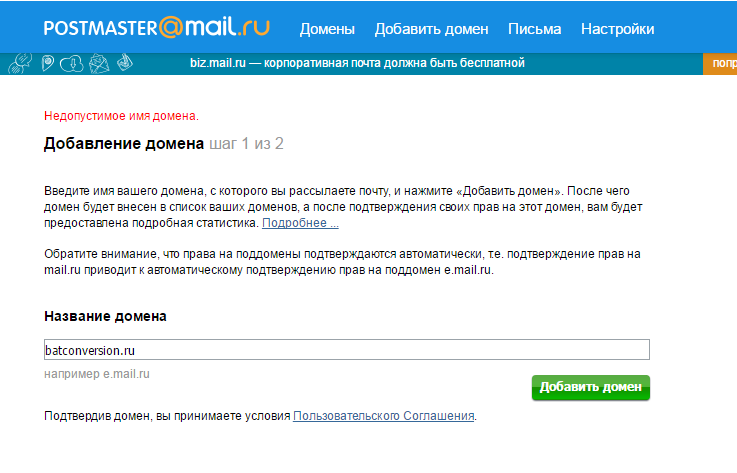
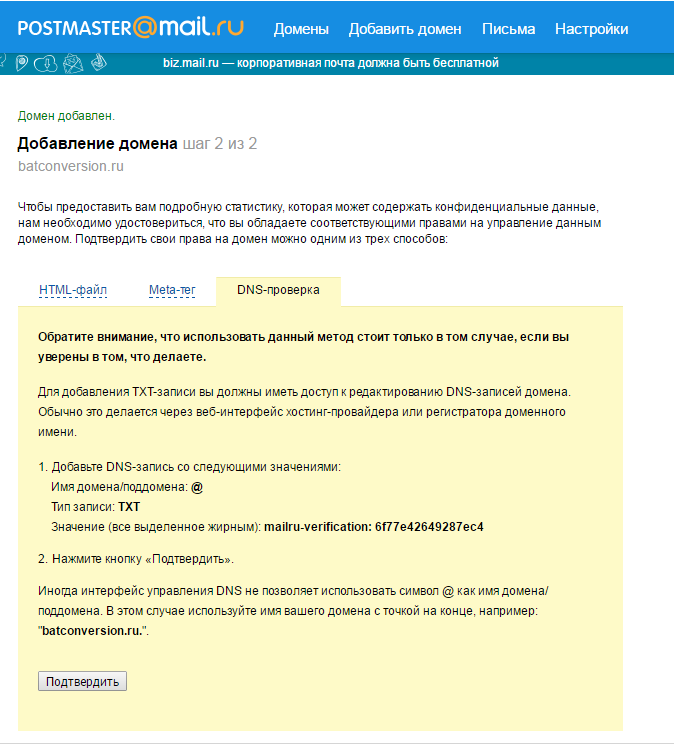
Выбираем удобный способ подтверждения владения доменом
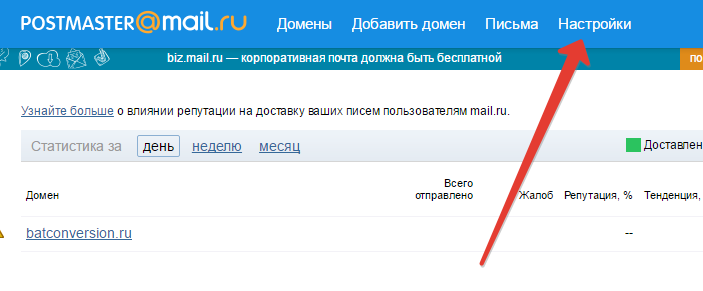
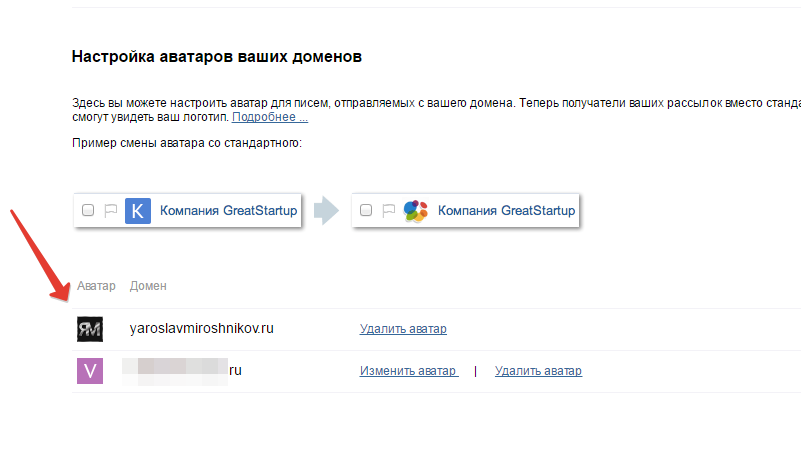
После подтверждения прав владения доменом - заходим в настройки
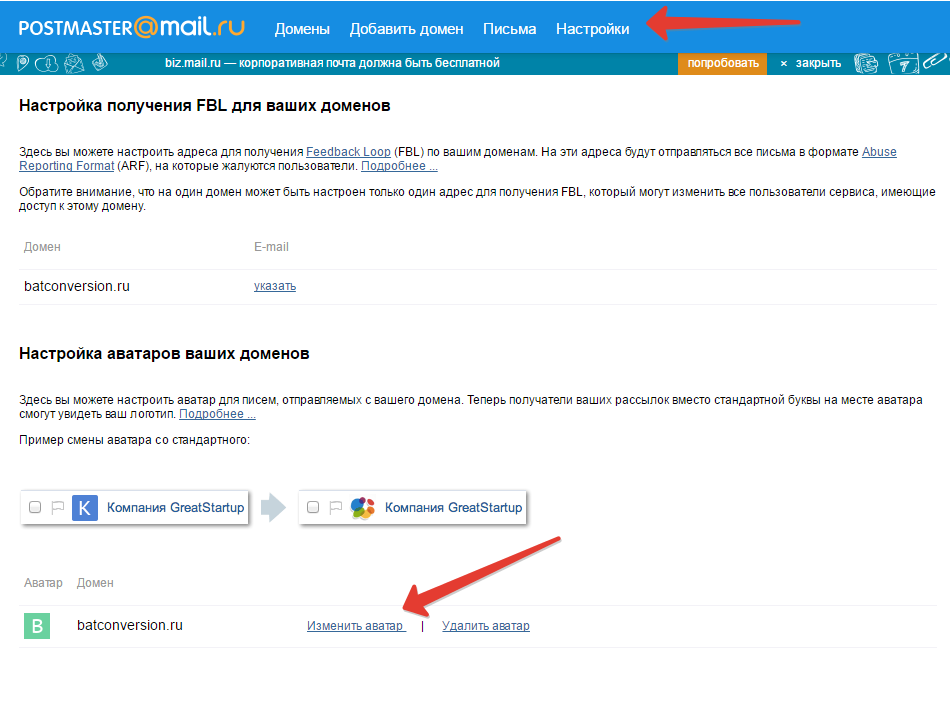
Жмём на "Изменить аватар"
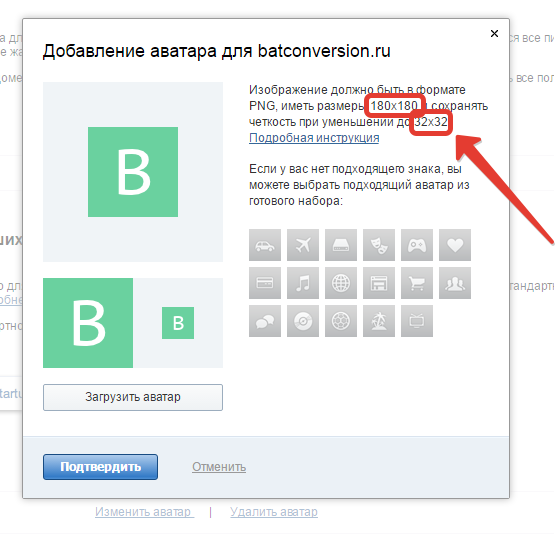
Загружаем свою картинку !!! ОБЯЗАТЕЛЬНО проверьте размеры картинки для аватарки !!! ОБЯЗАТЕЛЬНО убедитесь, что картинка визуально разборчива, и не превращается в кашу из пикселей !!! НЕЛЬЗЯ лепить любую понравившуюся картинку в аватарку. НЕ ПРИМУТ. Придётся загружать новую, и терять еще время на одобрение. Аватарка должна содержать те же элементы, которые есть на Вашем сайте. Т.е. похожа на лого, на орнамент, либо вовсе это может быть Ваша фотография.
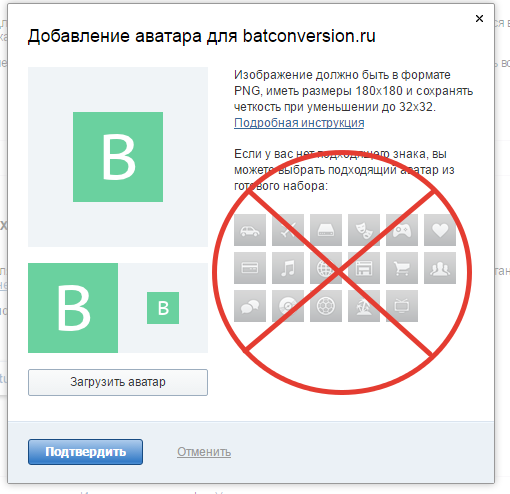
!!! ВАЖНО - не используйте стандартные аватарки, которые предлагает Mail Ru. Потому что обычно те, кто ставят аватарки — ленятся и ставят "стандартные", вместо того, чтобы загрузить красивые и качественные. Наша цель — отличаться и выделяться в ящике. А не сливаться на общем фоне.
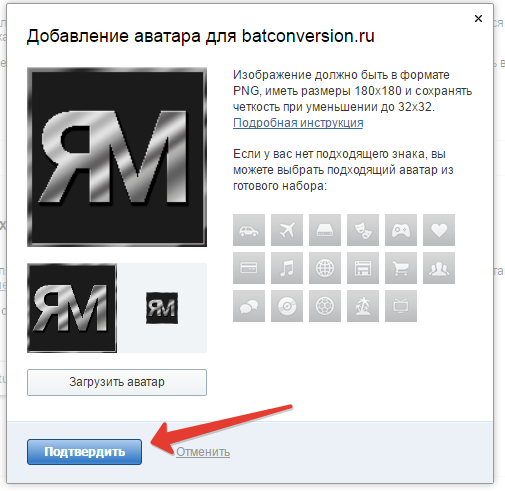
После загрузки картинки — жмём "Подтвердить"
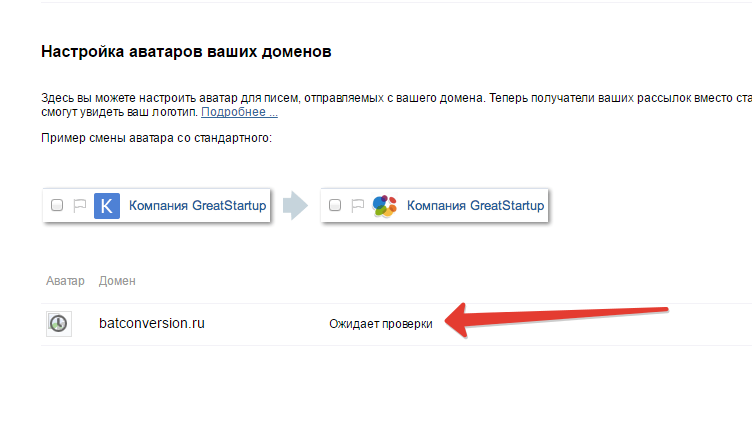
Видим, что картинка ожидает проверки. Значит загрузка прошла нормально
Если картинку одобрят — она отобразится. Если не одобрят — она будет перечёркнута красным знаком. Если картинка не выбрана — то останется буква, которую система Вам назначит.
Готово. Настроили аватарку на Mail Ru..
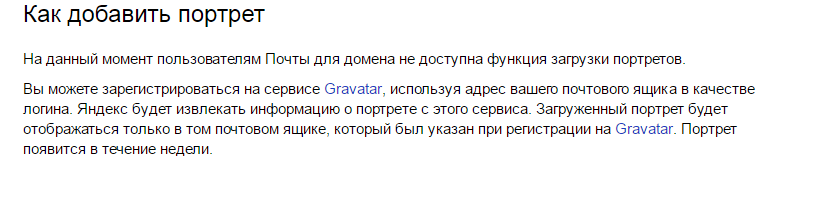
Настройка аватарки под yandex ru
1
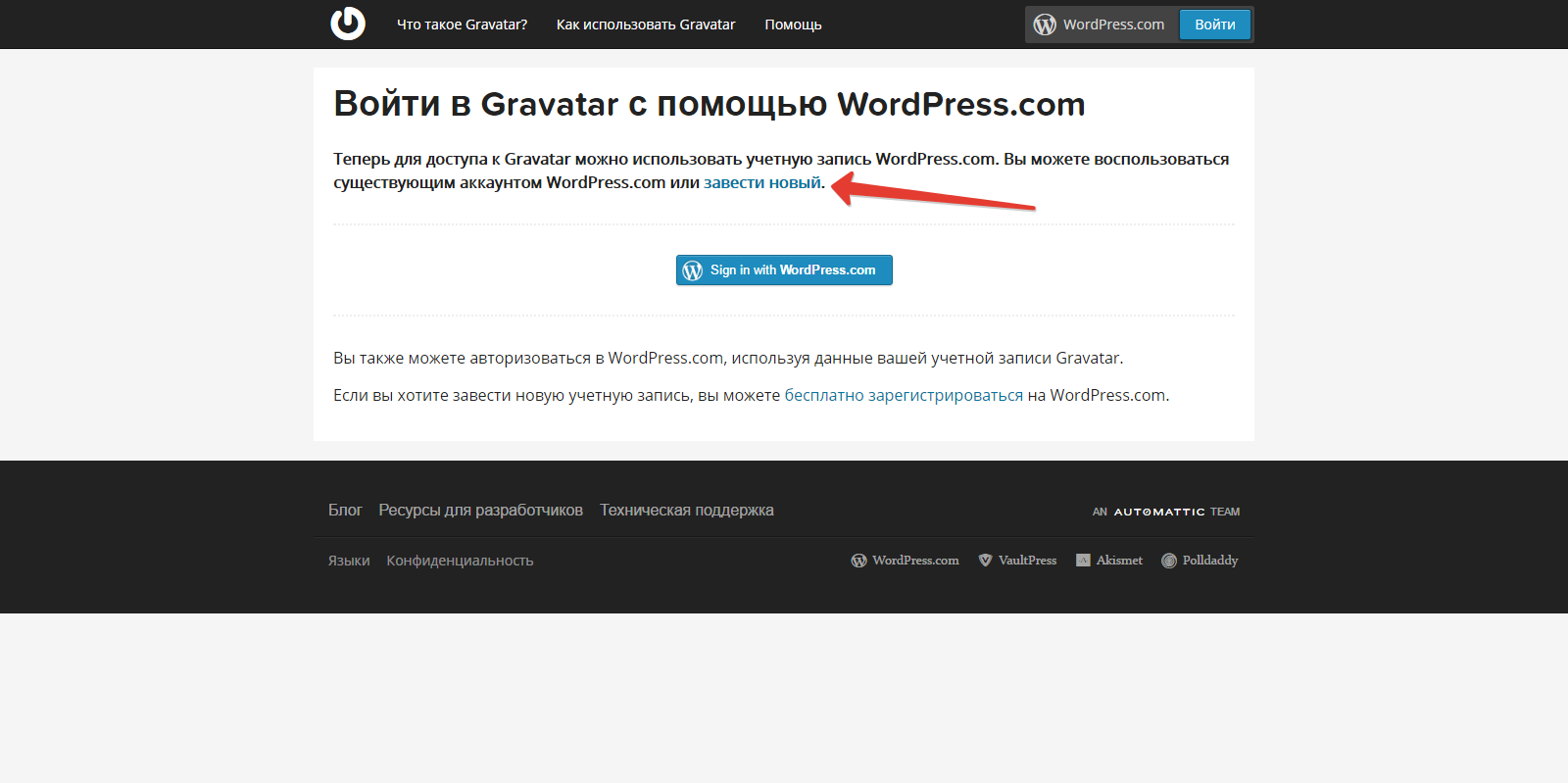
Регистрируемся на сервисе Gravatar
2
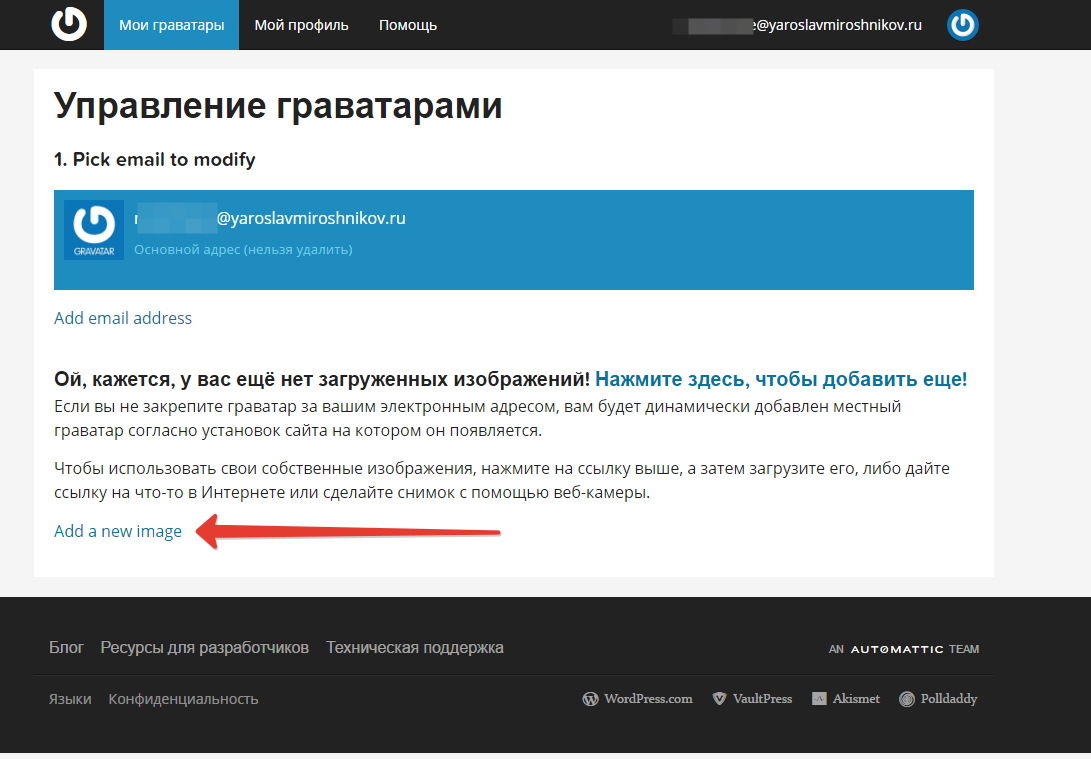
Добавляем картинку, которую хотим видеть как аватарку
3
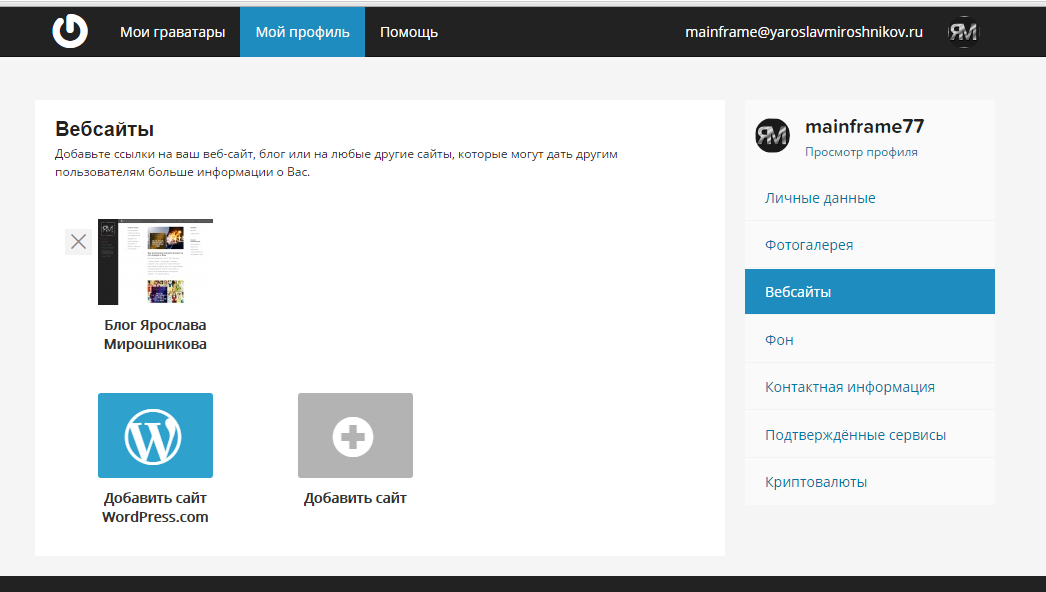
Заходим в мой профиль и заполняем данные
4
Заходим в подтверждённые сервисы, и подключаем (один или все, по желанию)
5
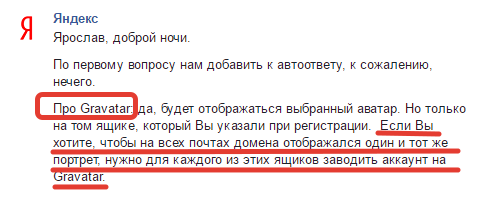
Если используем несколько почт для рассылок — то под каждую надо делать отдельный аккаунт (т.е. идём на п.1)
6
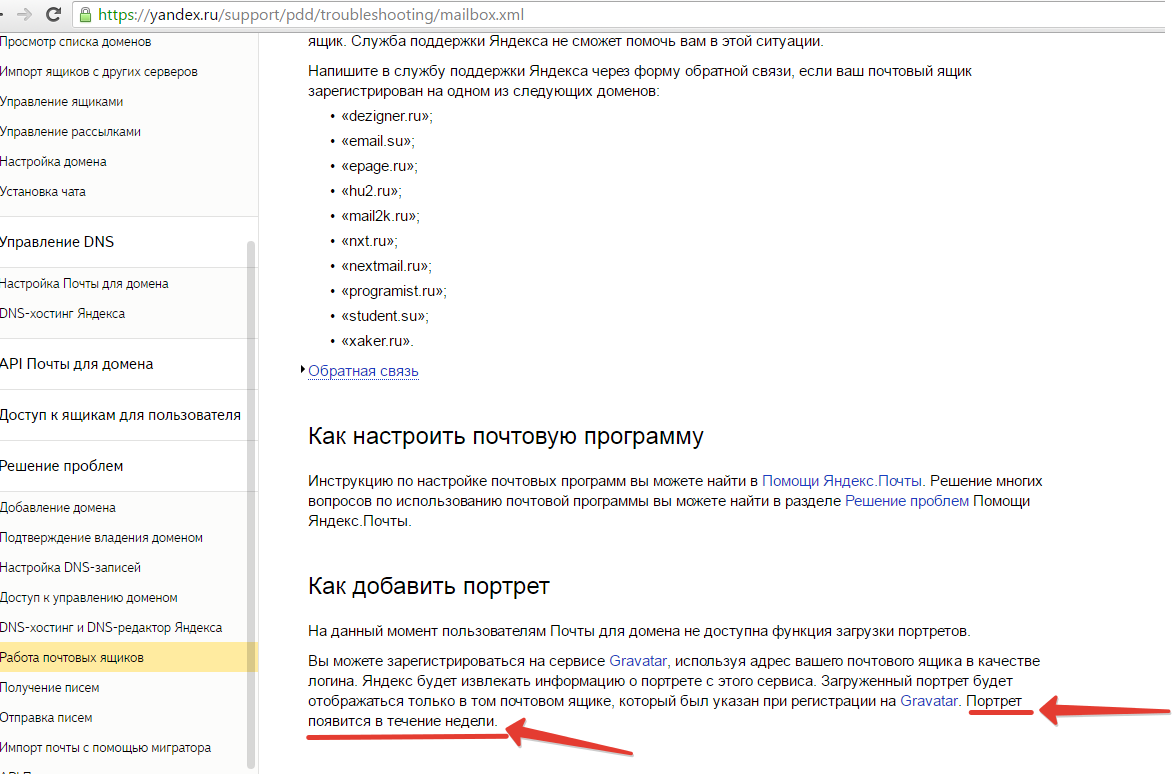
Через неделю проверяем — подцепил Яндекс с Gravatar нашу аватарку или нет
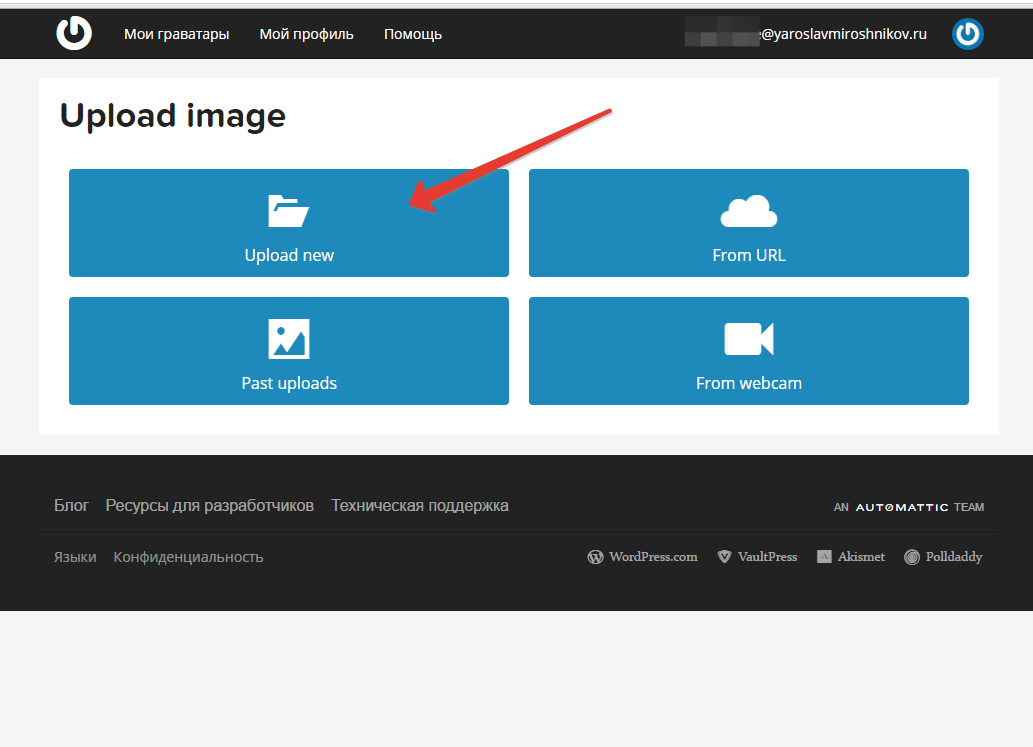
Заходим на gravatar.com и жмём «Завести новый»
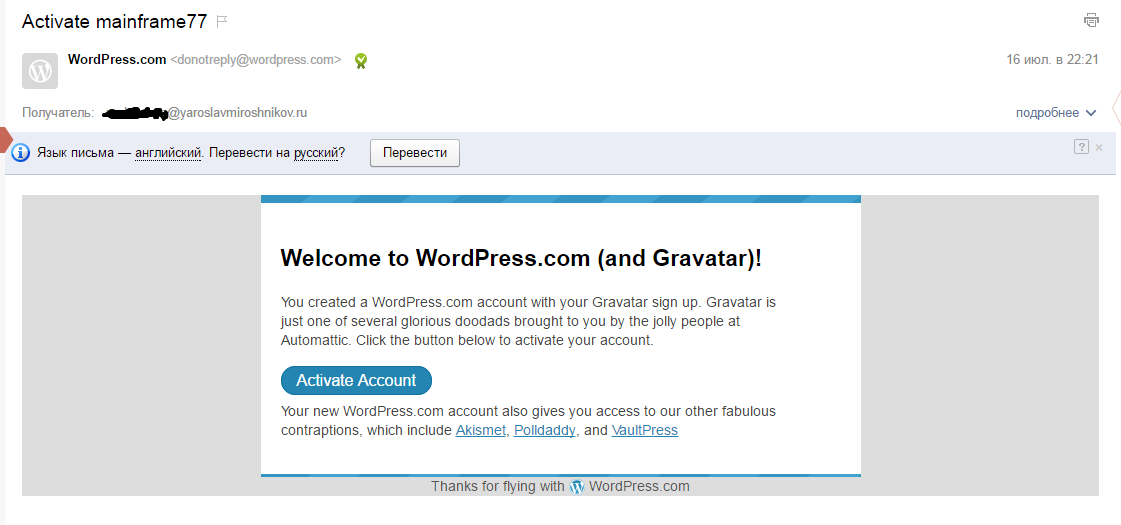
Подтверждаем аккаунт
Добавляем картинку которую хотим видеть в качестве аватарки (картинок можно загрузить несколько, если хотите на каждую отдельную доменную почту прикрепить отдельную аватарку)
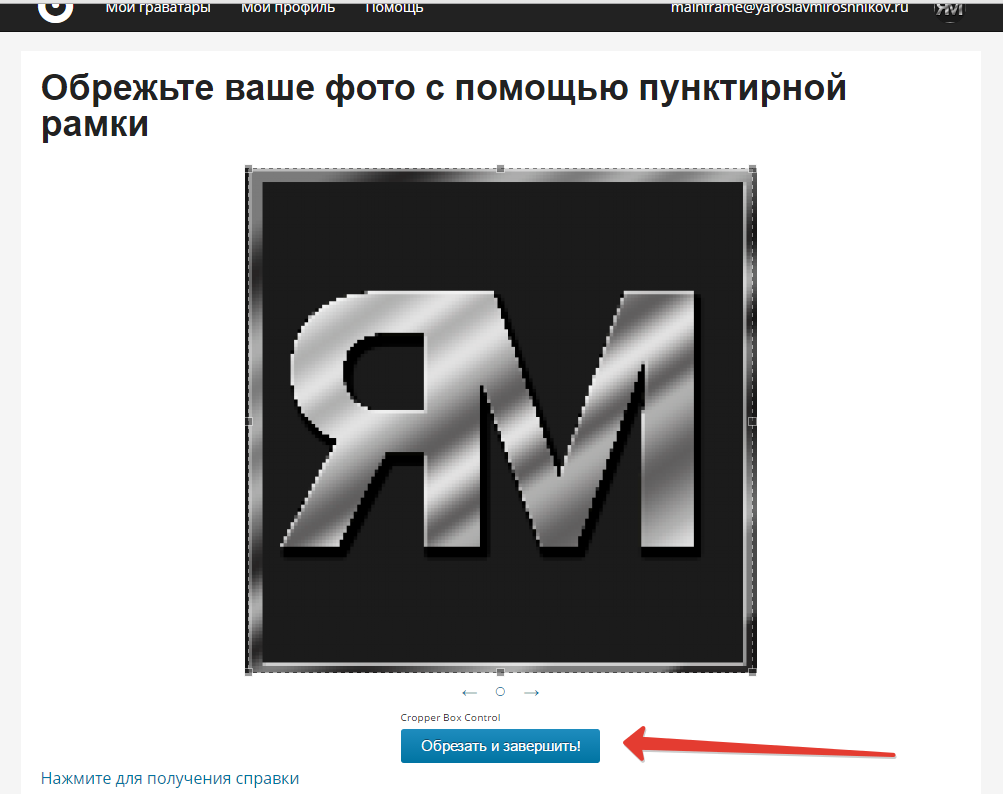
Подгоняем картинку по размеру. Если есть лишняя зона — обрезаем её.
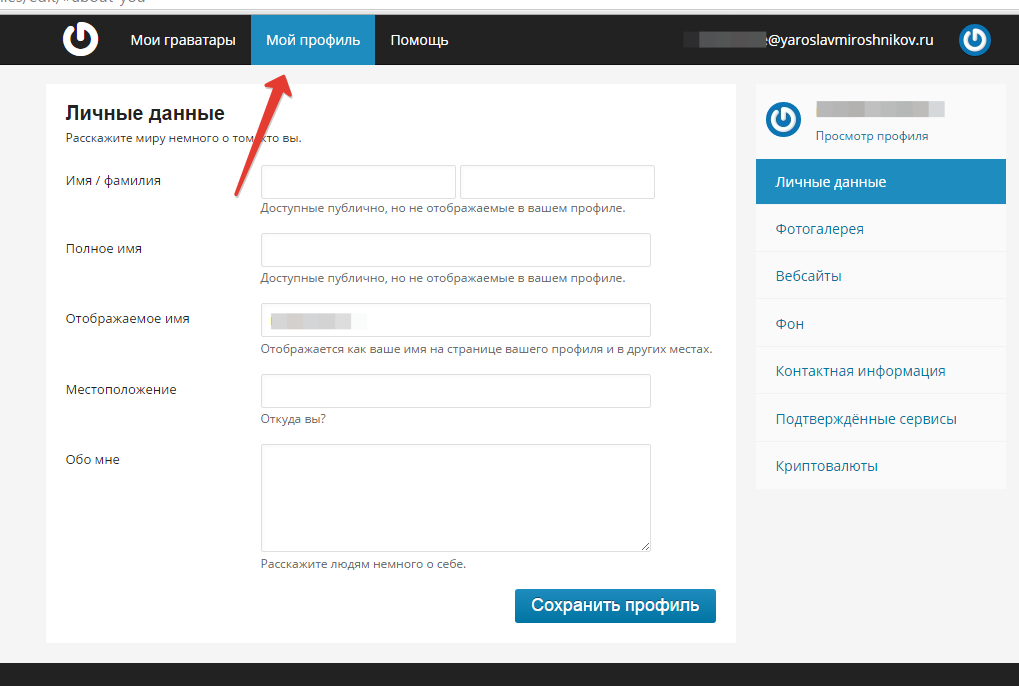
Заполняем раздел «Мой профиль»
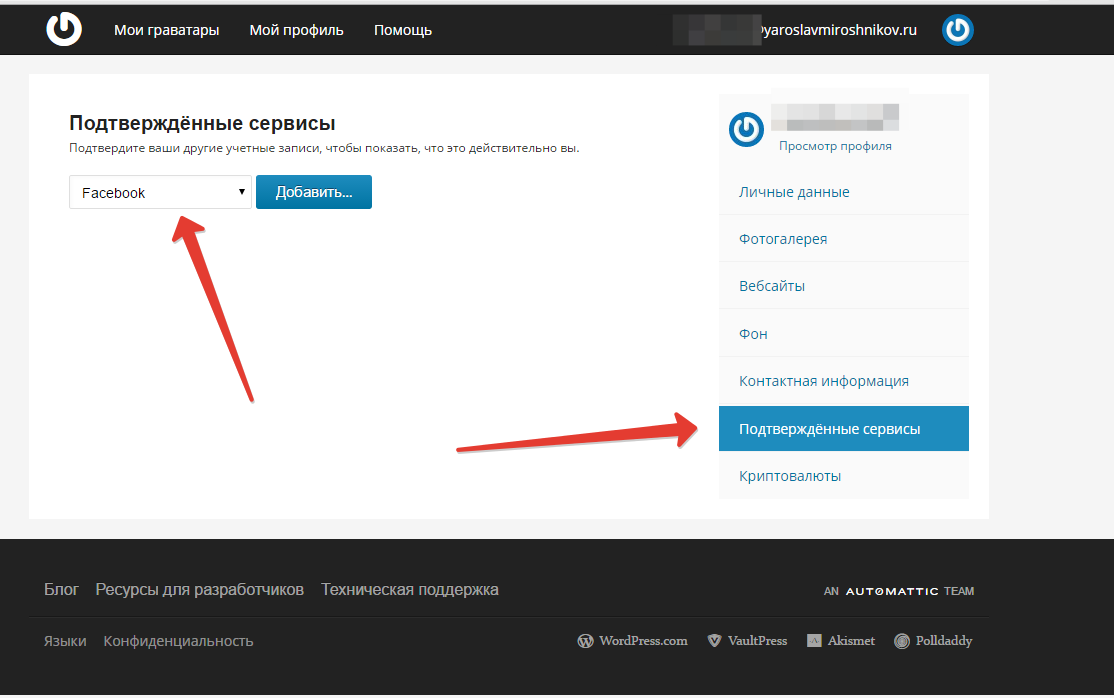
Заходим в подтверждённые сервисы и цепляем минимум один
Добавляем ссылку на свой сайт
РЕКОМЕНДАЦИЯ ОТ ЯНДЕКС — На каждую доменную почту, с которой будем вести рассылку, необходимо завести новый аккаунт на Gravatar. И заполнить аватаркой, описанием, и т.д.
Ждём неделю. Через неделю проверяем — отображается ли аватарка в ящике на Ядекс.Почте
Готово. Настроили аватарку на Яндекс.Почте.
Настройка аватарки под gmail и inbox
1
Заводим почту на жмейл, если нету. Если есть - пропускаем пункт
2
Создаем аккаунт на https://plus.google.com/
3
Заходим в настройки и цепляем к аккаунту доменные почтовые адреса
4
Ждём немного времени, пока gmail и inbox обновят отображение аватарки
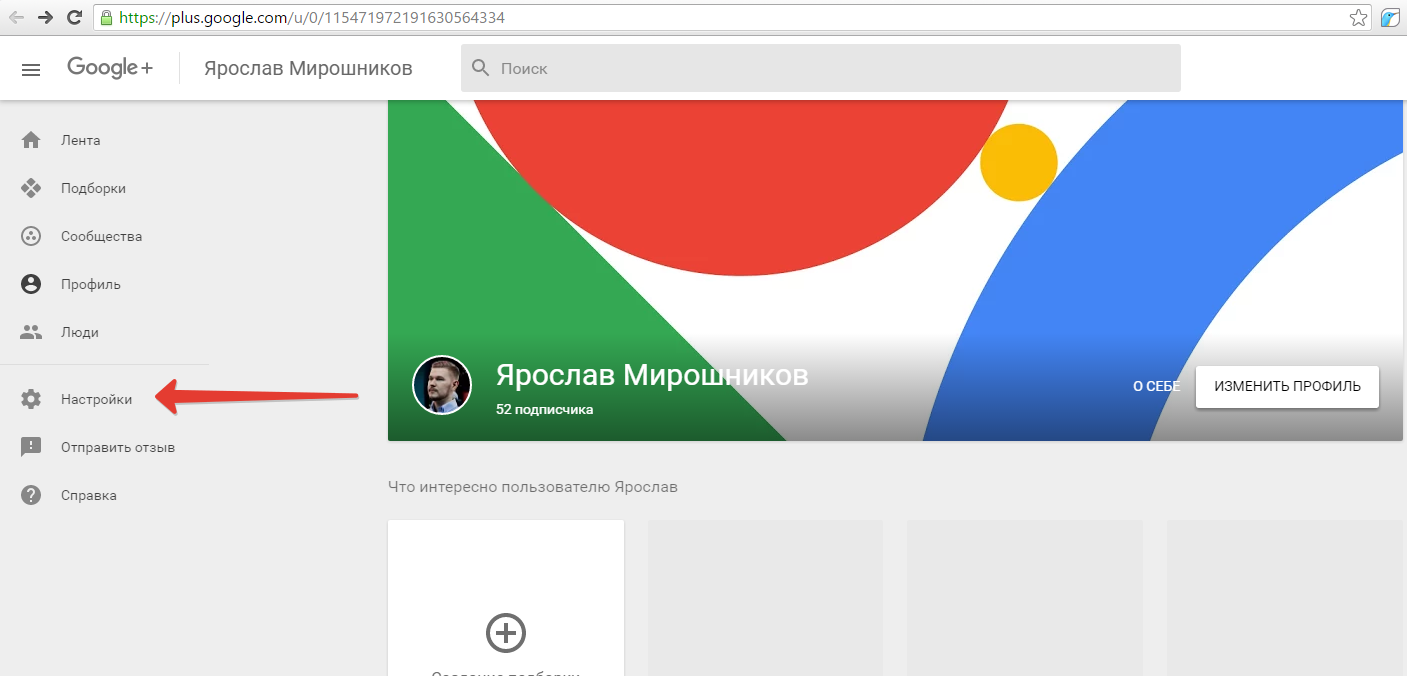
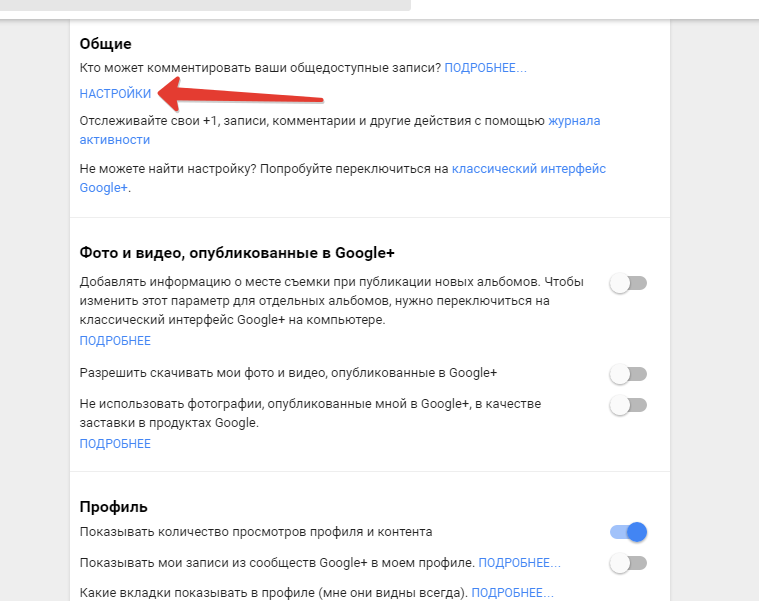
Заходим в свой аккаунт Гугл Плюс, загружаем в него ТУ АВАТАРКУ (именно аватарку в гугл плюс) которую мы хотим в дальнейшем подцепить к почте; Заходим в раздел «Настройки»;
И еще раз жмём «Настройки» в графе «Общие»;
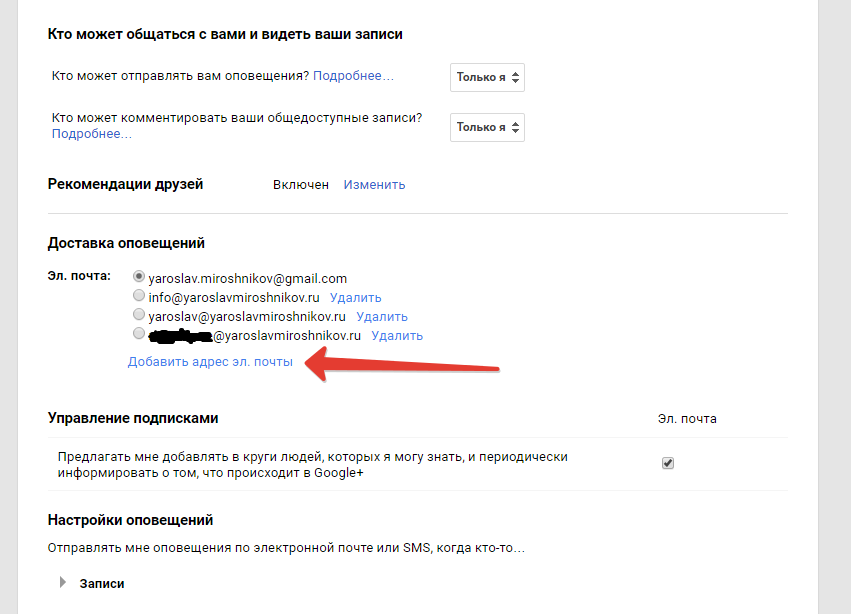
Добавляем наши доменные адреса;
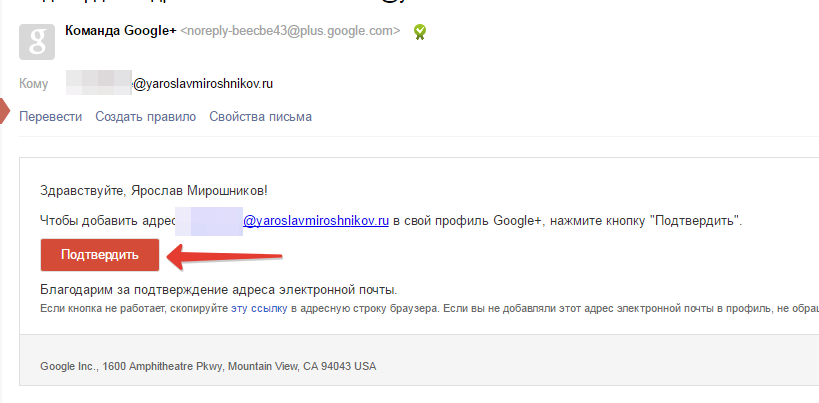
Подтверждаем владение доменными адресами;
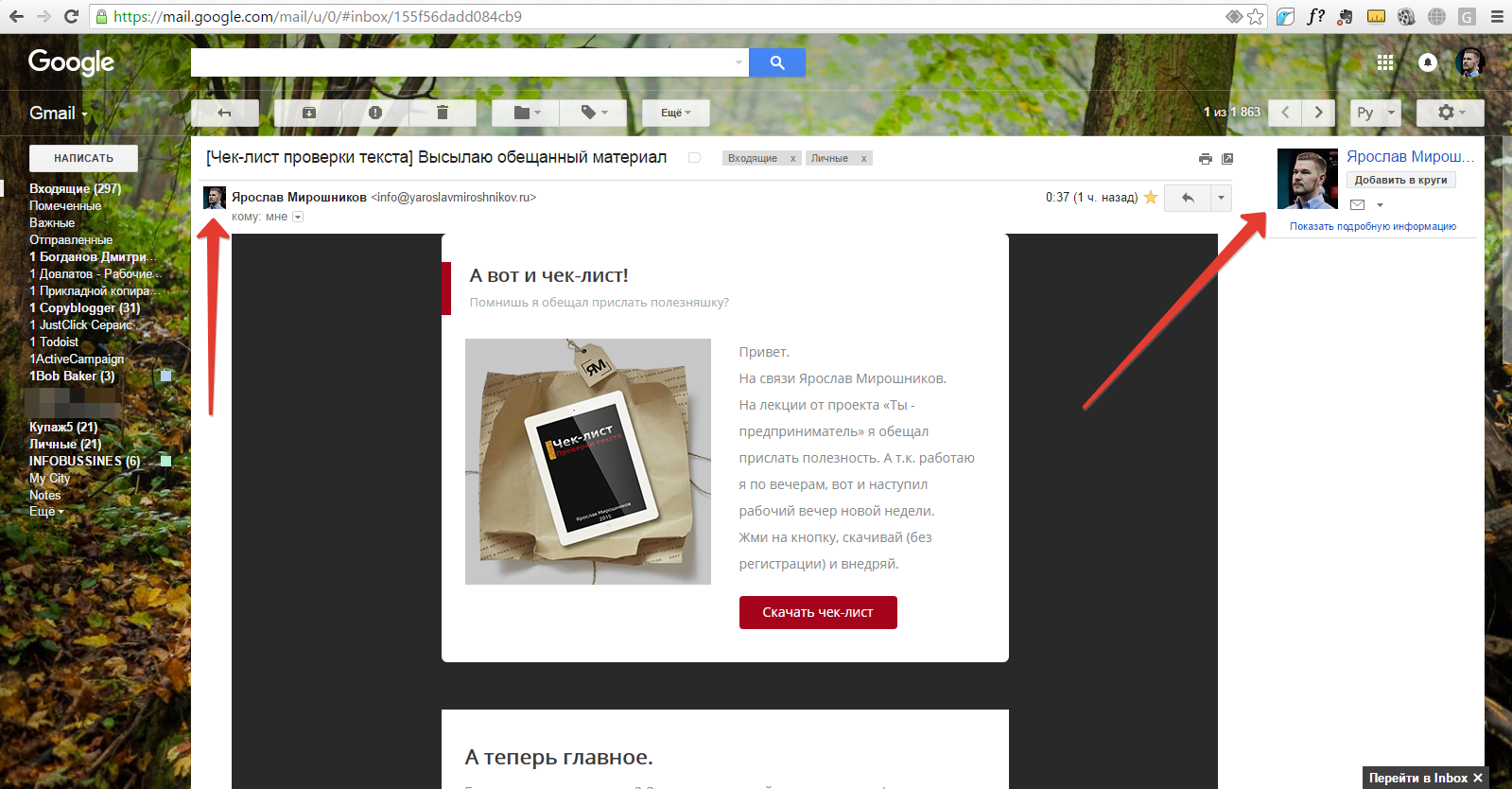
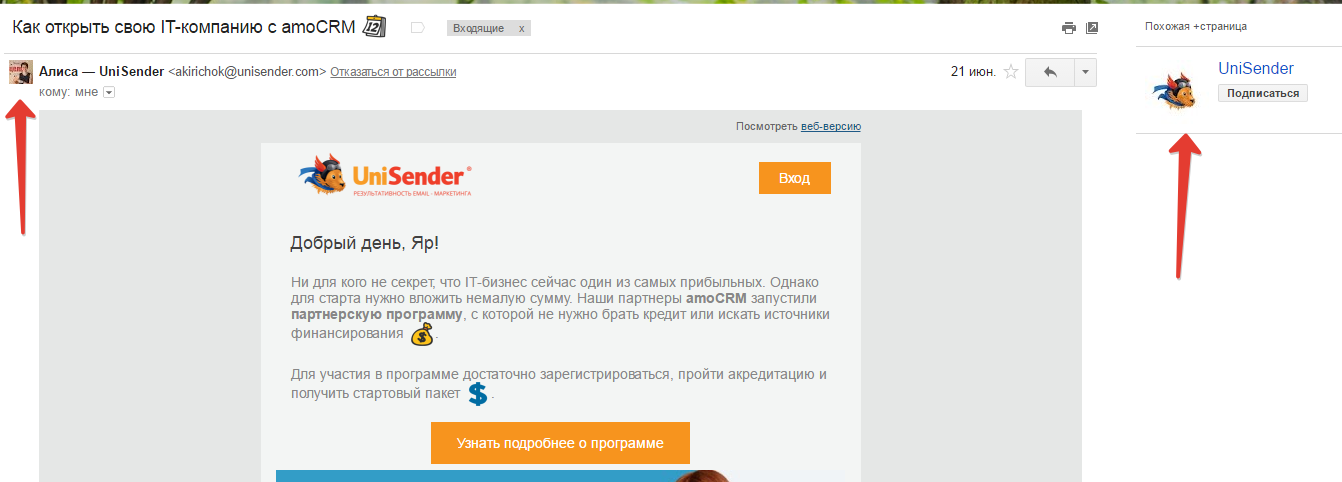
Теперь при получении письма, подписчик увидит дополнительное «брендирование» в виде аватарки СПРАВА от письма.
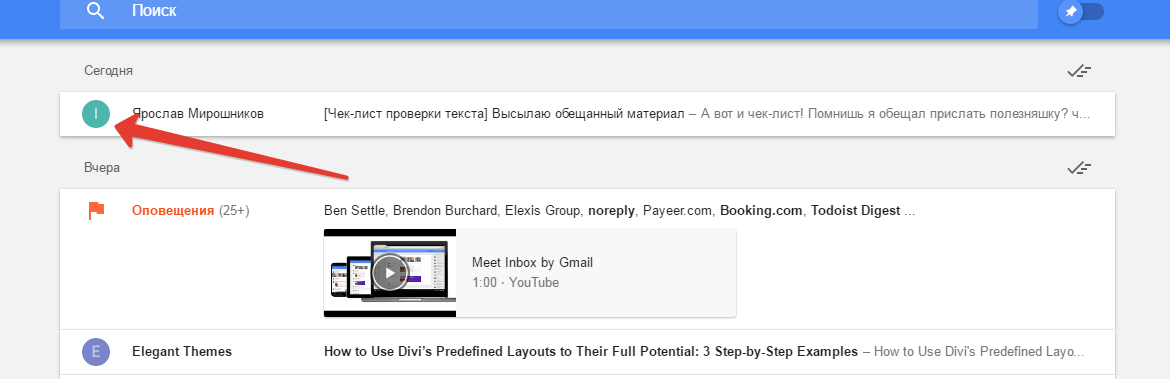
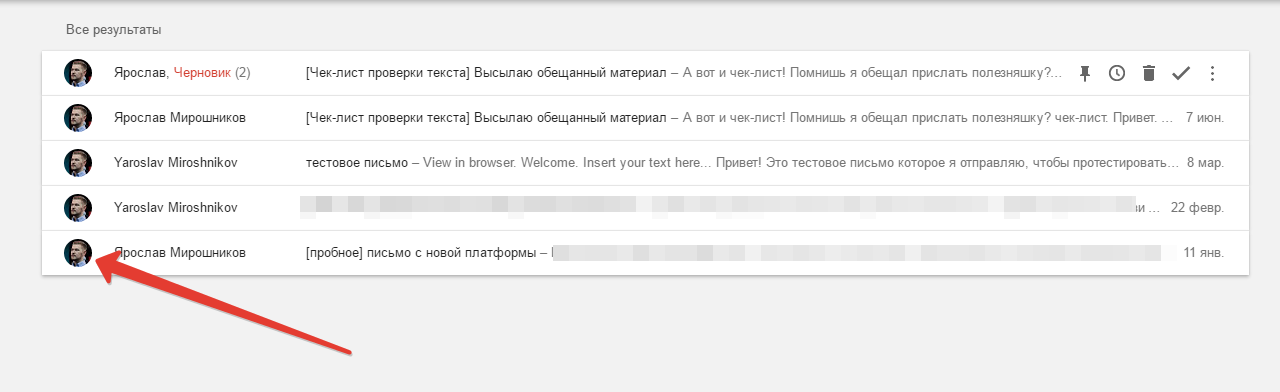
Ну и кроме аватарок в gmail автоматически ,без лишних действий мы цепляем аватарки и к inbox
Было до добавления доменных почт в аккаунт Гугл Плюс
Стало после добавления (надо немного подождать, пока сервера данные обновят) У меня «подцепились» аватарки за пару часов где-то
Использование символов
1
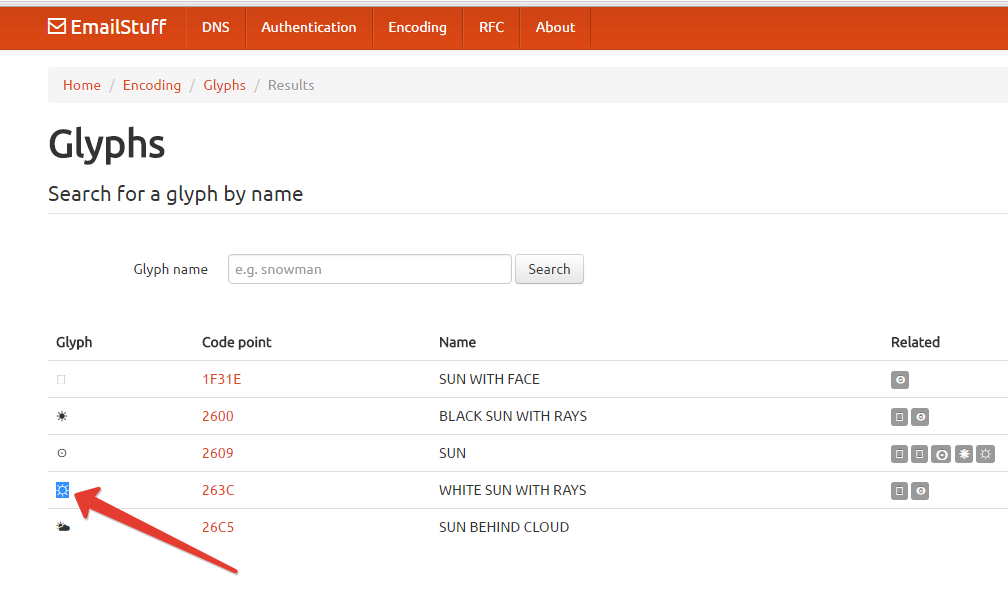
Заходим на сайт http://emailstuff.org/glyph/search/
2
Выбираем подходящий символ
3
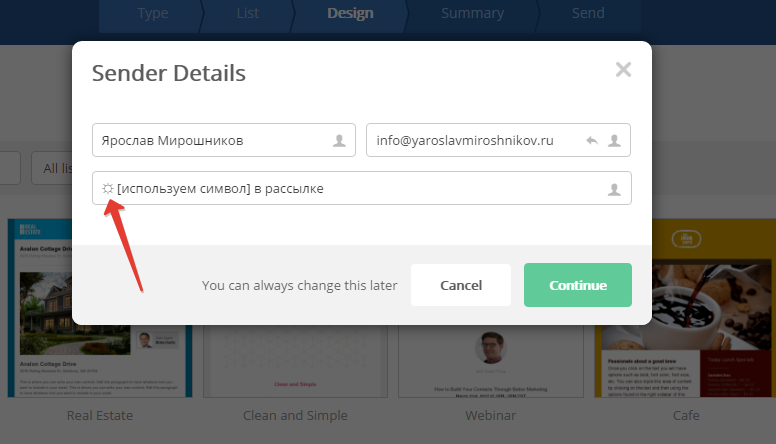
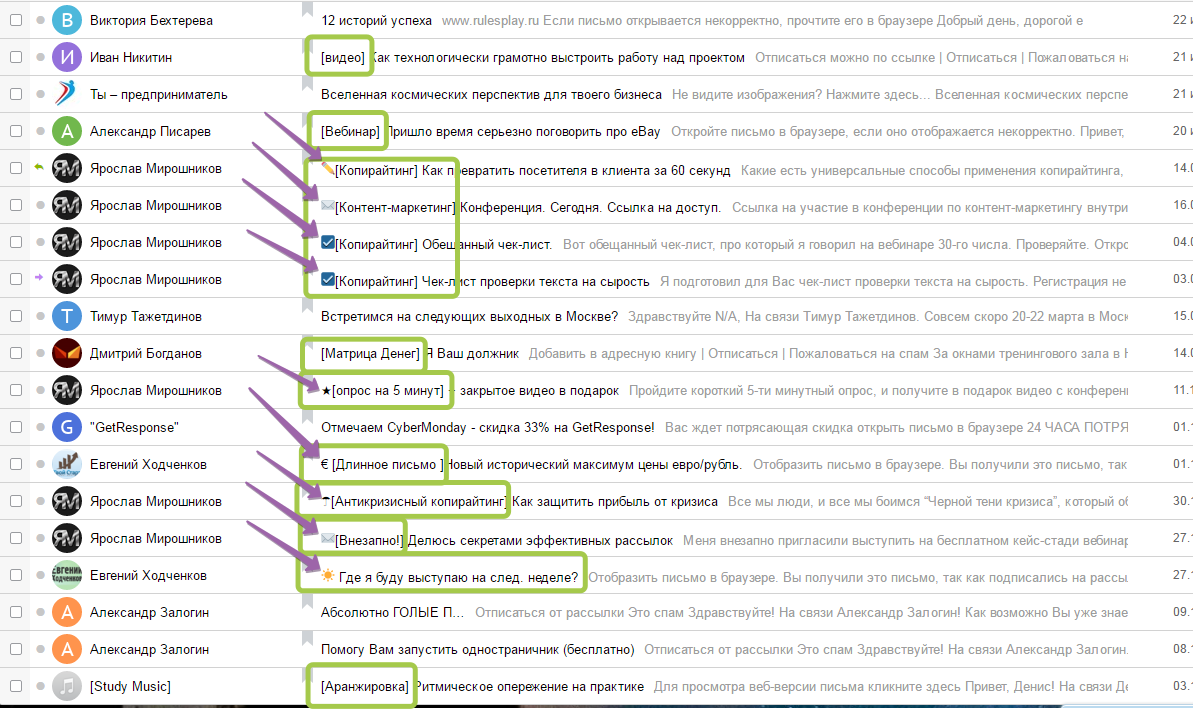
Ставим его в ТЕМУ письма
4
Проверяем совместимость с почтовыми сервисами и устройствами
5
Отправляем письмо
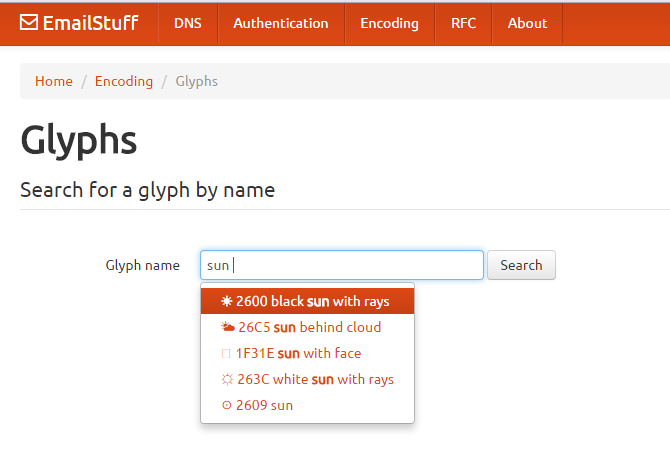
Заходим на http://emailstuff.org/glyph , вводим название нужного символа (конверт - envelope, карандаш - pencil и т.д.)
Нам выдаёт несколько вариантов. Берем нужный.
Вставляем в своём сервисе рассылки
Используйте квадратные [...], круглые (...) и фигурные{...} скобки если нет подходящих символов, или просто чтоб сильнее выделить письмо. В сочетании скобок с символом получается убойная связка.
Использование пре-хедера в письмах
1
Заходим в редактор в котором будем делать письмо
2
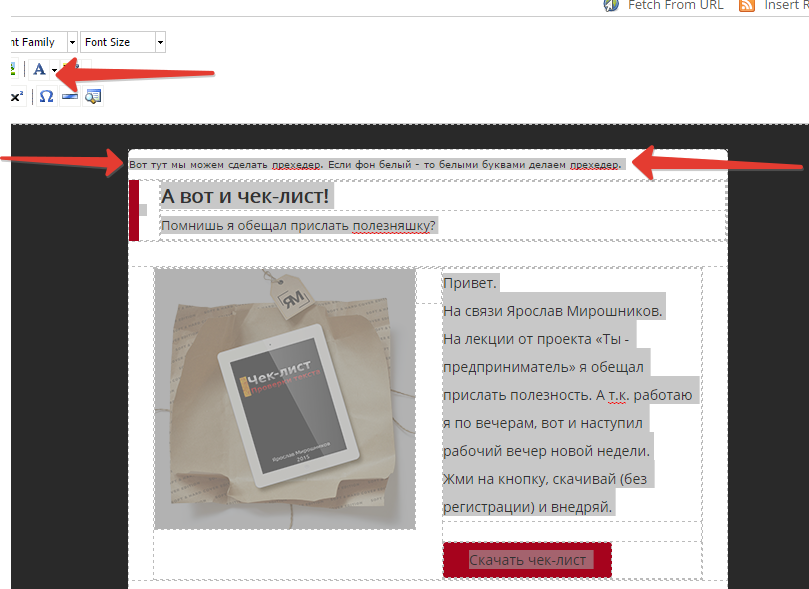
Добавляем нужную для прехедера строчку любым из 2-х методов
3
Отправляем письмо в тестовую группу писем, и смотрим как отображается прехедер
4
Отправляем письмо по нужному сегменту базы
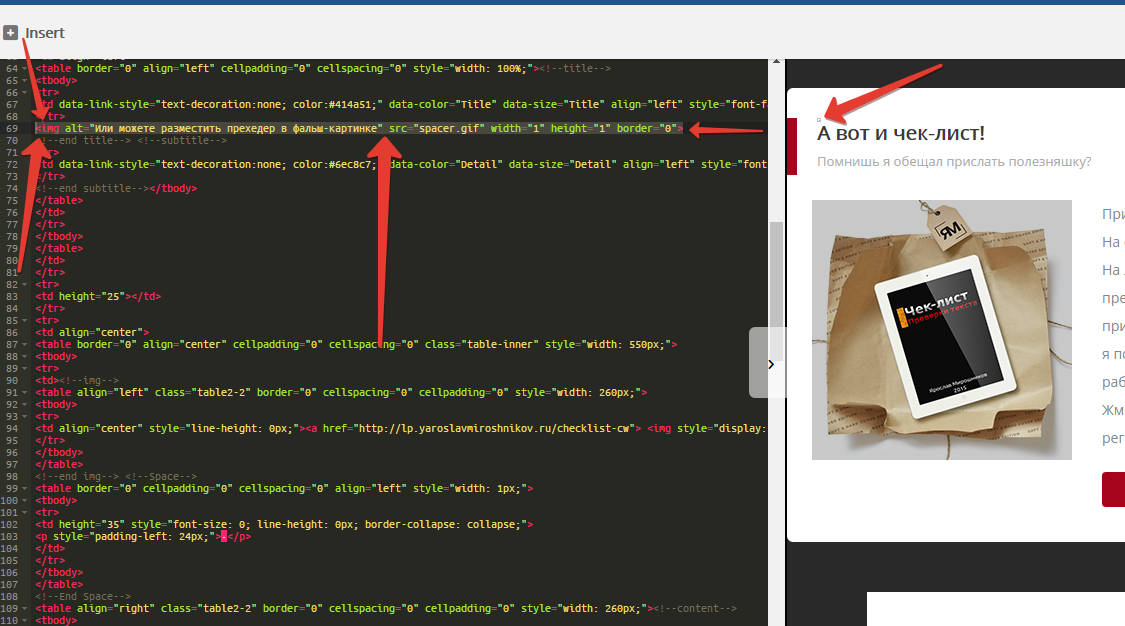
Способ №1 — добавляем строчку текста, и делаем текст одинакового цвета с фоном. Если фон белый — то и буквы белые. Если фон черный — то и буквы чёрные.
Способ №2 — в самом самом верху письма, добавьте код <img alt="тут_поставьте_тот_текст,_который_хотите_сделать_прехедором" src="spacer.gif" width="1" height="1" border="0"> Так Вы добавите лже-картинку, которая не будет отображаться в письме, но её описание (тег - ALT), будет считываться системой, и станет прехедером.
Optional cookies and similar technologies support analytics, advertising and visitor identification, and embedded content. Change or withdraw consent in Cookie settings. Cookie policy.

![[Email Marketing] Как выделиться в почтовом ящике](https://www.process.st/templates/wp-content/uploads/2024/02/gMjVWoGIS00TrWR3pO1JWw.png)